Как работает любой инструмент
Любой инструмент эскиза, детали и сборки берётся, настраивается и применяется одинаково. Освоив один, вы знаете все.
Как взять инструмент
- Нажмите его кнопку слева, его клавишу или найдите его по Ctrl+K. Сверху появится полоса инструмента: его имя, режимы и переключатели, а справа — Применить (Enter) и Отмена (Esc).
- То, что выбрано до инструмента, берётся сразу. Выберите рёбра и нажмите скругление — оно возьмёт эти рёбра и откроет своё значение. Если ничего не выбрано, инструмент ждёт: полоса и строка состояния говорят, на что указать.
- Повторное нажатие клавиши инструмента снимает его.
Как задать значения — окно у геометрии
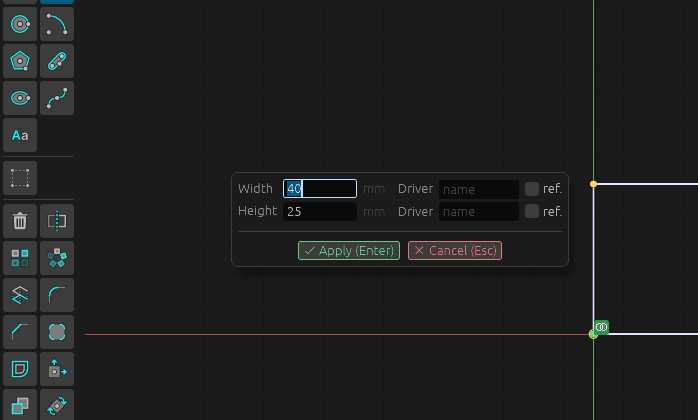
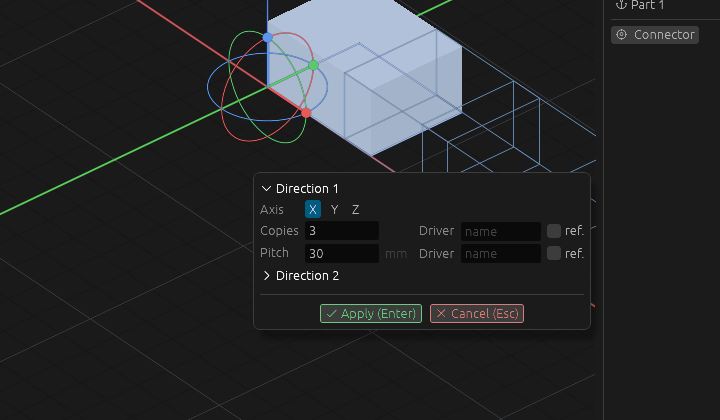
Числа инструмента стоят в окне рядом с тем, что они задают: длина выдавливания — у его стрелки, ширина прямоугольника — у прямоугольника, направления массива — у детали.
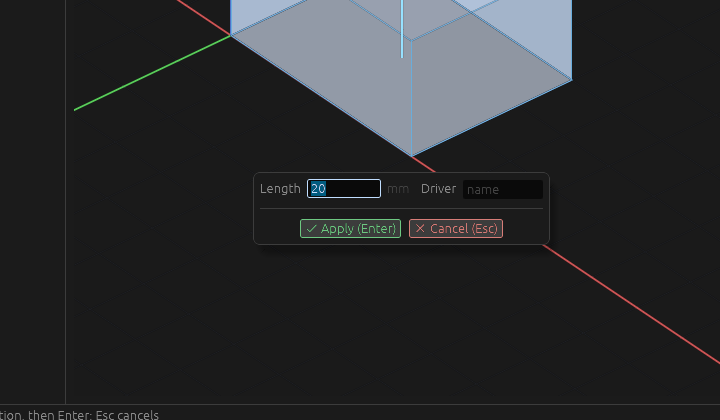
- Введите число или формулу:
40/2,w*2,w+5. Формула помнит свой параметр: поменяйтеwв ƒx Параметры — размер пойдёт за ним. - Tab переводит к следующему полю, Shift+Tab — назад; значение поля выделяется при переходе, поэтому ввод его заменяет.
- Рядом со значением — Драйвер: впишите туда имя, и другие формулы смогут читать это значение по нему.
- справ. делает размер справочным: он показывает, что намерила геометрия, и ничего не держит.
- Значение, которое поле не может принять, — ошибочная формула, ноль там, где ноль не размер, выход за пределы, — оставляет прежнее, а поле словами говорит под собой почему. Enter не принимается, пока значение не исправлено.
- Геометрия сразу идёт за вводом — это предпросмотр. Документ получает значение только по Enter.
В окне, где больше одного смысла, есть разделы — как у массива его направления: первое направление открыто, второе открывается — и включается — щелчком по своему заголовку.
Как применить и отменить
- Enter или Применить — работа сделана, одним шагом отмены. Инструмент рисования — линия, прямоугольник, размер, скругление в эскизе — остаётся в руке для следующего; инструмент, делающий одно дело, — операция детали, сопряжение, массив, поворот — отдаёт руку выбору.
- Esc или Отмена — от него ничего не остаётся. В поле первый Esc уводит из поля, следующий отменяет инструмент.
- Окно можно передвинуть за край, если оно закрывает то, что вы хотите видеть.
Как изменить потом
Двойной щелчок по строке операции в дереве — или по фигуре в эскизе — открывает то же окно с теми же полями и с формулами, как вы их вводили.
Если не получилось
- Enter ничего не делает — прочитайте строку под полями и строку состояния: там сказано, чего не хватает (выбора, значения, которое поле может принять). Исправьте это и нажмите Enter снова.
- Инструмент не берёт выбранное — выбрано не то (грань там, где нужны рёбра). Нажмите Esc, выберите то, что просит полоса, и возьмите инструмент снова.
- Формула не принимается — имя в ней не параметр и не драйвер документа или формула ссылается на это же значение. Проверьте имена в ƒx Параметры.