Вьюпорт: смотреть и выбирать
Как смотреть
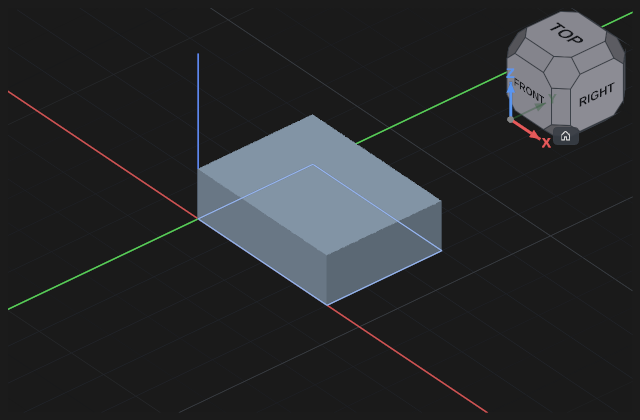
Куб вида в правом верхнем углу: щелчок по грани — вид спереди, сверху, сбоку; по углу — изометрия; по ребру — вид под 45°. Кнопка «домой» возвращает изометрию. Вид переходит плавно. Размер куба задаётся в настройках.
Проекция — ортогональная или перспективная, переключается в настройках. Инженерная работа обычно идёт в ортогональной: в ней равные размеры выглядят равными.
Как двигать вид мышью
Заводская раскладка — QymCAD:
- Перетаскивание любой кнопкой поворачивает модель. Левая кнопка поворачивает, только если начата на модели; с пустого места она рисует рамку.
- Shift с перетаскиванием сдвигает вид вбок и вверх-вниз.
- В сборке деталь без гизмо переносится Shift с левой кнопкой, начатыми на детали. Средняя и правая кнопки над деталью водят вид, как и везде.
- Колесо приближает и отдаляет — к тому месту, где стоит курсор: точка под ним остаётся на месте. В настройках, в строке Масштаб колесом, можно выбрать «от центра вида».
- Вид вращается вокруг точки модели в середине вида, с какого бы расстояния его ни приблизили. Над пустым местом это точка на глубине ближайшей видимой детали. В настройках, в строке Вращение вида вокруг, можно выбрать точку под курсором. Если деталь ушла из вида, нажмите кнопку «домой» у куба вида.
- Пока открыта команда, вид масштабируется от центра детали, чтобы поля команды не уезжали из-под руки. Чтобы это отключить, выберите «как обычно» в строке При открытой команде настроек.
Раскладки других программ
В настройках, в строке Навигация мышью, можно выбрать раскладку той программы, к которой вы привыкли: CAD, Blender, Gesture, Maya, OpenCascade, OpenInventor, OpenSCAD, Revit, TinkerCAD или Touchpad. Каждая работает так же, как в своей программе, — под именем написано, что делают её кнопки. Чем они отличаются:
- Щелчок средней кнопкой в CAD, Blender, Revit, OpenInventor, Maya и Gesture смотрит на точку под курсором: она встаёт в середину вида, и вид дальше вращается вокруг неё.
- Den — раскладка для пера: левая кнопка поворачивает модель, средняя сдвигает вид, обе вместе приближают движением вправо или вверх и отдаляют влево или вниз. В эскизе левая кнопка остаётся эскизу. Приближение и вращение идут вокруг той точки, что выбрана в настройках вида, как и в других раскладках.
- Рамка выбора в Gesture, Maya и Den рисуется Shift с левой кнопкой, в OpenInventor и OpenSCAD рамки нет, в остальных — левой кнопкой.
- Выбор в OpenInventor — щелчок с Ctrl или Shift: простой щелчок левой там поворачивает модель.
- Наклон вида есть только в Gesture — обе кнопки вместе. Куб вида выравнивает наклон обратно.
- В CAD щелчок левой при зажатой средней переводит среднюю в масштаб, пока её держат.
Выбор
- Щелчок выбирает грань, ребро, вершину или контур; двойной щелчок — тело целиком; щелчок по пустому месту снимает выбор. То, что возьмётся, подсвечивается ещё до щелчка.
- Рамка берёт тела (в сборке — детали), целиком попавшие в неё.
- Правая кнопка на том, что под курсором, предлагает «расширить выбор», пока открыта команда, принимающая такое описание.
В эскизе
Эскиз всегда плоский: вид в нём не поворачивается ни в одной раскладке.
- Средняя кнопка с перетаскиванием двигает лист. В другой раскладке лист двигает её жест сдвига вида. Жест из двух кнопок, одна из которых левая, тоже годится.
- Колесо приближает и отдаляет — по тому же правилу, что и в трёхмерном виде.
- Левая кнопка принадлежит эскизу во всех раскладках: перетаскивание по точке, линии или размеру двигает их, с пустого места рисует рамку. Ctrl или Shift с левой добавляет к выделенному.
Если модель ушла из виду, кнопка «домой» на кубе вида возвращает изометрию.
Сечение вида
Укажите плоскость или грань — половина модели скроется, и можно смотреть внутрь. Это только вид: модель не режется, в экспорт ничего не уходит. Сдвиг и наклон плоскости — в полосе сверху.
Что выбирается
Тело, грань, ребро, контур эскиза, компонент. Точность указания задаётся в настройках — от «точно» до «крупно».
Призраки
Деталь вне текущего контекста показывается полупрозрачной — чтобы на неё можно было сослаться, но чтобы она не мешала. Прозрачность задаётся в настройках.
Если тела не рисуются или программа закрывается при старте
Рёбра детали видны, а грани нет, картинка рассыпается или программа молча закрывается, пока открывается окно, — всё это идёт от видеокарты и её драйвера.
- Прежде чем открыть окно, программа просит каждый графический адаптер нарисовать проверочную картинку и берёт первый, который нарисовал. Если адаптер рисует только без сглаживания, сглаживание для этого запуска выключается.
- Если запуск закрылся, пока открывалось окно, или в первые секунды, следующий запуск рисует осторожнее, по шагу за раз: без сглаживания, потом через другой графический интерфейс видеокарты, потом процессором. Строка состояния говорит, какой шаг взят, а отчёт о закрывшемся запуске предлагается при открытии программы.
- Настройки -> Вьюпорт, в конце раздела: Рисует называет адаптер, который рисует сейчас. В Графический адаптер можно выбрать другой; он применяется при следующем запуске. После осторожного запуска кнопка Рисовать как обычно со следующего запуска возвращает обычную отрисовку.
Если ничего не помогло, обновите драйвер видеокарты и пришлите отчёт вместе с описанием беды (см. Сообщить о проблеме).