Сборка: обзор раздела
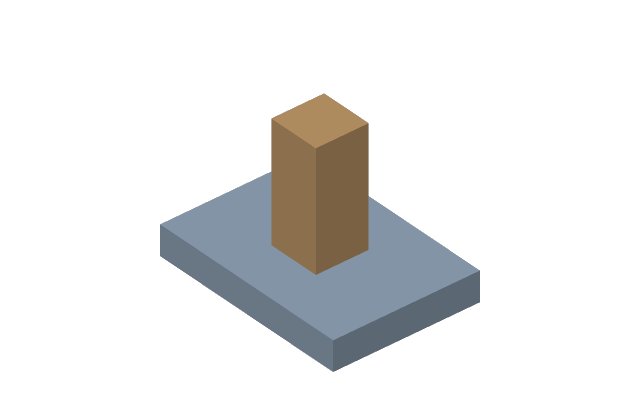
Сборка ставит детали друг к другу. Деталь при этом остаётся собой: у неё своя лента построений, свои эскизы и свой единственный корпус — сборка лишь задаёт, где она стоит и как двигается.
Компоненты
Дерево сборки — это компоненты: детали и подсборки. Двойной щелчок входит внутрь компонента, и дальше вы работаете с ним как с обычной деталью; путь вверху показывает, где вы находитесь.
Сопряжения
Положение задаётся не координатами, а сопряжениями — правилами между деталями:
- Жёсткое — детали связаны намертво, ноль степеней свободы.
- Вращательное — одна ось вращения: петля, шкив.
- Ползун — одно перемещение вдоль оси.
- Цилиндрическое — вращение и перемещение вдоль одной оси: вал в подшипнике скольжения.
- Плоское — две подвижки в плоскости и поворот в ней: деталь лежит на столе.
- Шаровое — три вращения вокруг точки.
- Штифт-паз — вращение вокруг оси и перемещение вдоль другой.
- Параллельность — держит только направление; где стоит деталь, её дело.
Опора сопряжения подбирается под курсором: середина грани даст её центр, ребро — свою середину, круглая кромка — центр отверстия, конец ребра — вершину. Заранее объявлять, что вы укажете, не нужно.
Детали расставляются так, чтобы все сопряжения выполнились разом. В свойствах сопряжения видно, сколько степеней свободы осталось у ведомой детали, а если сопряжения требуют несовместимого — программа скажет, что связи конфликтуют.
Массивы, зеркала и дубли
Ряд болтов ставится массивом компонентов — одной строкой ленты сборки. Левый кронштейн из правого — Зеркальная копия детали. Создать дубль (правая кнопка на детали в дереве) ставит ту же деталь ещё раз: правка оригинала меняет и дубль, а стоит и сопрягается он отдельно.
Проверка пересечений
Отдельная проверка показывает, где детали лезут друг в друга. На сборке, собранной сопряжениями, это первое, что стоит посмотреть перед выпуском.
Проектирование сверху вниз
Эскиз одной детали может опираться на грань другой — тогда между ними появляется явная внешняя ссылка. Так размеры кронштейна берутся от корпуса, а не переписываются в него руками. Ссылку видно в свойствах детали, и её можно разорвать — подробнее.
Кнопки полосы
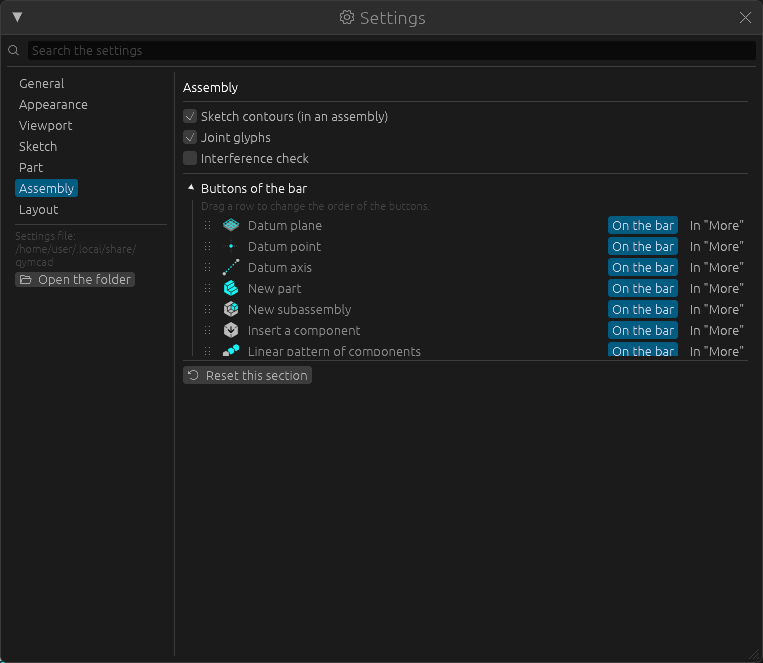
Какие кнопки стоят на полосе этого верстака и в каком порядке, задаётся в Окна -> Настройки -> Сборка: нажмите заголовок Кнопки полосы, перетащите строку выше или ниже, чтобы передвинуть кнопку, нажмите В «Ещё», чтобы убрать её с полосы. Вернуть обычный набор кнопок возвращает привычный набор. Подробнее — Раскладка панелей.