Эскиз: обзор раздела
Эскиз — плоский чертёж, на котором стоит геометрия детали. Рисуете контур, задаёте ему связи и размеры, потом превращаете в тело: выдавить, повернуть, протянуть. Лист эскиза всегда плоский: его двигают и приближают, но не поворачивают в пространстве.
Как начать и закончить
Эскиз (карандаш, клавиша K), затем щелчок по плоскости, опорной плоскости или грани детали. Завершить в полосе сверху выходит из эскиза; только что завершённый эскиз остаётся выбранным — следующий инструмент детали (Выдавить, Вращение) возьмёт его сразу.
Главное правило: эскиз должен быть определён
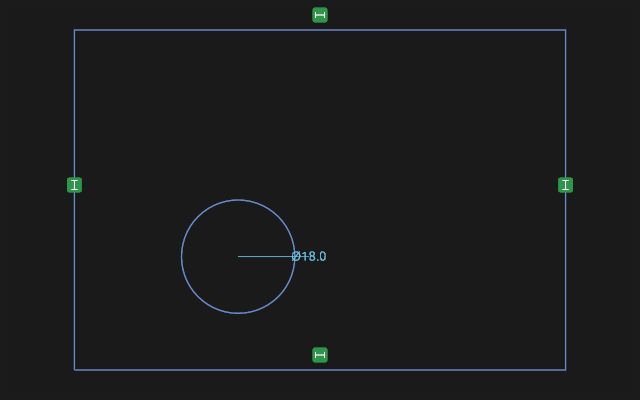
В свойствах эскиза справа видно, сколько степеней свободы осталось: «не хватает N связей/размеров — жёлтые точки могут двигаться». Пока их больше нуля, эскиз «плавает»: выглядит правильно, но при первой правке может поехать. Определённый эскиз ведёт себя предсказуемо: меняете размер — меняется ровно то, что им задано.
Из чего он состоит
- Сущности — линии, окружности, дуги, эллипсы, сплайны, текст.
- Связи — правила между ними: горизонталь, вертикаль, совпадение, параллельность, перпендикулярность, равенство, касание, симметрия, точка на линии, точка на окружности.
- Размеры — связи с числом: длина, угол, радиус, диаметр. Число может быть формулой.
Как рисуют
Инструмент включается кнопкой слева или клавишей и остаётся в руке: можно чертить несколько линий подряд. Esc кладёт инструмент. Текст кладётся сам, как только надпись поставлена. Если значок непонятен, задержите на нём курсор — подсказка назовёт его и клавишу.
Авто-связи (волшебная палочка в полосе сверху) ставят очевидное сами: провели почти горизонтальную линию — получите горизонталь. Если поставили не то, удалите связь в списке связей справа: наведите на строку — связь подсветится, Del удалит.
Вспомогательная геометрия
Клавиша X переключает вспомогательный режим: такие линии рисуются пунктиром, не попадают в профиль тела и служат опорой — осевые, диагонали, окружности под массивы.
Кнопки полосы
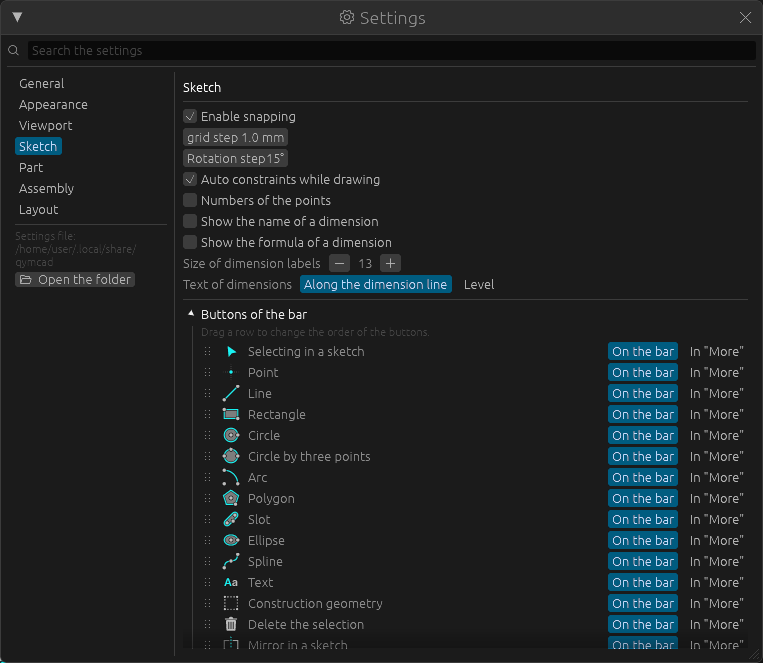
Какие кнопки стоят на полосе этого верстака и в каком порядке, задаётся в Окна -> Настройки -> Эскиз: нажмите заголовок Кнопки полосы, перетащите строку выше или ниже, чтобы передвинуть кнопку, нажмите В «Ещё», чтобы убрать её с полосы. Вернуть обычный набор кнопок возвращает привычный набор. Подробнее — Раскладка панелей.