С чего начать: первая деталь
Урок на десять минут. В конце — пластина с отверстием и скруглёнными углами, построенная так, что её размеры можно поменять в любую минуту, и деталь перестроится сама.
Если вы уже работали в параметрическом 3D-редакторе — узнаете почти всё. Если нет, читайте подряд: здесь нет пропущенных шагов.
1. Эскиз — плоский чертёж, с которого всё начинается
Нажмите K или кнопку «Эскиз» и выберите плоскость XY. Программа переключится в верстак Эскиза: вид станет плоским, слева появятся инструменты рисования.
Нажмите R (прямоугольник) и щёлкните два раза — по одному углу и по противоположному. Точность пока не важна: размеры мы зададим числами, а не мышью. Это главная привычка параметрического САПР — рисуют примерно, задают точно.
2. Размеры — то, что держит форму
Нажмите D, щёлкните нижнюю сторону прямоугольника и введите 40. Потом правую — 30.
Внизу окна есть счётчик степеней свободы. Он показывает, сколько всего в эскизе ещё не задано. Пока их больше нуля, форма может «плыть». Доведите его до нуля — прямоугольник сменит цвет и перестанет двигаться мышью: он полностью определён.
Эскиз с двумя-тремя степенями свободы тоже строит тело, но может сдвинуться, когда вы поправите что-то выше по ленте.
Нажмите Ctrl+Enter или кнопку Завершить вверху, чтобы выйти из эскиза.
3. Выдавливание — из плоского в объёмное
Нажмите E: только что завершённый эскиз уже выбран, и команда возьмёт его сразу. Сверху
появится полоса с режимами — операция и направление, а у геометрии — поле Длина. Впишите 10 и
нажмите Enter.

Обратите внимание: пока вы не нажали Enter, документ не изменён — то, что видно, это превью. Так устроены все команды без исключения.
4. Отверстие — не круглый вырез
Нажмите O и щёлкните верхнюю грань около середины. У геометрии впишите Диаметр 10,
Глубину больше толщины — например 20, чтобы отверстие прошло насквозь, — а Сдвиг 1 и
Сдвиг 2 оставьте 0: центр встанет в середину грани. Enter.
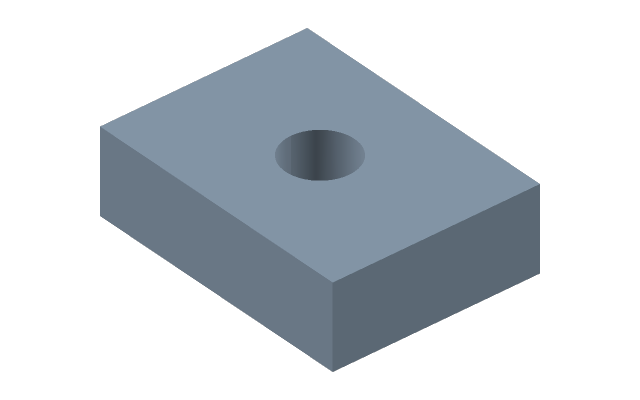
Отверстие хранит ссылку на грань: измените деталь выше по ленте — отверстие останется там, где задумано, а не там, куда попали координаты.
5. Скругление — и почему оно последнее
Нажмите F и щёлкните четыре вертикальных ребра. Впишите Радиус 5 в поле у геометрии и
нажмите Enter.

Скругления и фаски ставят в конце: они добавляют грани и рёбра, и то, что построено на них, легко теряет опору при правке формы. Сначала форма, затем отверстия, затем скругления.
6. Теперь самое важное: поменяйте размер
Найдите в дереве слева эскиз, откройте его двойным щелчком, дважды щёлкните размер 40, впишите
60 и выйдите из эскиза (Ctrl+Enter).
Деталь перестроилась целиком: пластина стала длиннее, отверстие осталось на своей грани, скругления на своих рёбрах. Вы не перерисовывали ничего.
Это и есть смысл параметрической модели: она хранит не форму, а рецепт формы. Лента построений слева — и есть рецепт, и его можно менять в любом месте.
Что дальше
- Второй урок: сборка — как поставить детали друг к другу.
- Раздел Эскиз — все инструменты рисования и связи между ними.
- Раздел Деталь — все команды построения.
- Параметры и формулы — как завести одно число, от которого зависит вся деталь.