Деталь: обзор раздела
Верстак Детали превращает эскизы в тело и правит это тело дальше. Работа идёт лентой построения: каждая команда добавляет в неё узел, и весь порядок остаётся живым — вернитесь к любому шагу, измените число, и всё, что стоит ниже, перестроится.
Деталь — это одно тело

Первая операция создаёт тело, каждая следующая ведёт его дальше: выдавливание добавляет материал, вырез убирает, скругление правит форму. Промежуточные состояния не копятся отдельными телами — вы всегда видите результат цепочки. Исключение — куски: Разделить тело и вырез, прошедший тело насквозь, оставляют куски телами одной детали. Куски — строки списка Тела в дереве детали. Правая кнопка по куску, на холсте или в дереве, -> Сделать деталью: у курсора спросится имя, Enter выносит кусок в отдельную деталь.
Два вида команд
- Из эскиза: выдавить, вращать, протянуть, лофт. Им нужен контур.
- По телу: скругление, фаска, оболочка, отверстие, уклон, резьба, массивы, зеркало. Им нужны рёбра, грани или само тело.
Плюс примитивы — куб, цилиндр, шар, конус, тор, призма: тело без эскиза, по одним размерам.
Как устроена любая команда
- Выбор. Щелчок по детали берёт грань, ребро или угол — что под курсором; то, что возьмётся, подсвечивается ещё до щелчка. Двойной щелчок берёт тело целиком. Рамка с пустого места берёт то, что в неё попало.
- Выбранное до команды инструмент берёт сразу; без выбора он ждёт, пока вы укажете, что взять.
- Режимы — в полосе сверху, значения — в полях прямо у геометрии; поле принимает формулу:
40/2,len*2. - Превью показывает результат до применения. Значение, которое геометрия не примет, отклоняется у поля ещё до Enter, со словами почему.
- Enter применяет, Esc отменяет. До Enter документ не изменён.
Правка построенного
Двойной щелчок по строке ленты открывает ту же команду с теми же полями. Меняете и применяете — перестроится и она, и всё, что от неё зависит.
Кнопки полосы
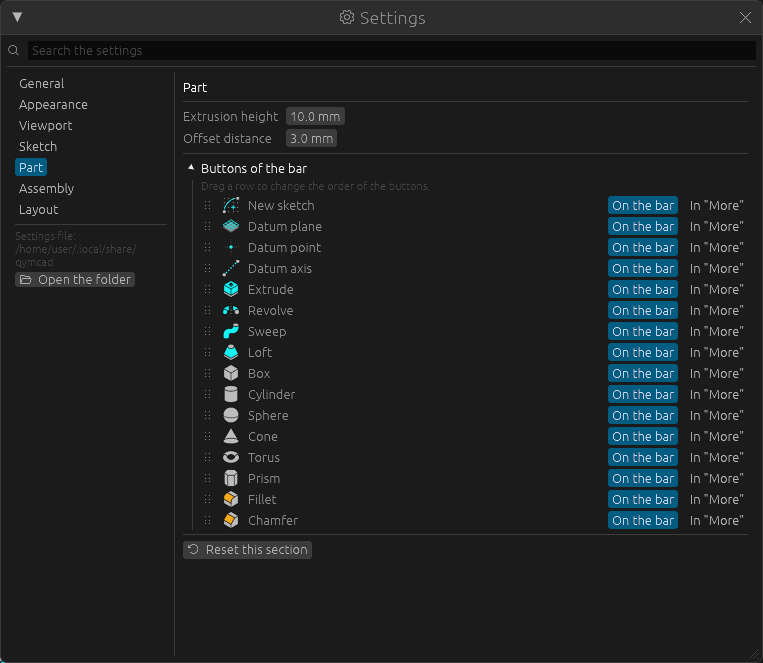
Какие кнопки стоят на полосе этого верстака и в каком порядке, задаётся в Окна -> Настройки -> Деталь: нажмите заголовок Кнопки полосы, перетащите строку выше или ниже, чтобы передвинуть кнопку, нажмите В «Ещё», чтобы убрать её с полосы. Вернуть обычный набор кнопок возвращает привычный набор. Подробнее — Раскладка панелей.