Раскладка панелей
Дерево, свойства, полоса инструментов, путь наверху и полоса команды в руке могут стоять у любого края окна — рядом друг с другом или одна под другой, — и любую из них, кроме полосы команды, можно скрыть. Меню всегда остаётся сверху, вид — посередине, строка состояния — снизу; ни меню, ни строку состояния нельзя передвинуть или скрыть.
Как переставить панель
Откройте Окна -> Настройки -> Раскладка. В разделе — схема окна: меню сверху, вид посередине, а у каждого края — панели, которые там стоят.

- Перетащите панель на другую, чтобы поставить её рядом с той в одну полосу: брошенные на верхнюю половину дерева, свойства встанут над ним, на нижнюю — под ним. У бокового края панели одной полосы стоят одна под другой, у верхнего и нижнего — рядом.
- Перетащите панель на черту вдоль края, чтобы дать ей там свою полосу.
- Окно меняется сразу. Между двумя панелями одной полосы — черта: потяните её, чтобы одной дать больше места, а другой меньше. Край полосы тянется так же.
Как скрыть панель
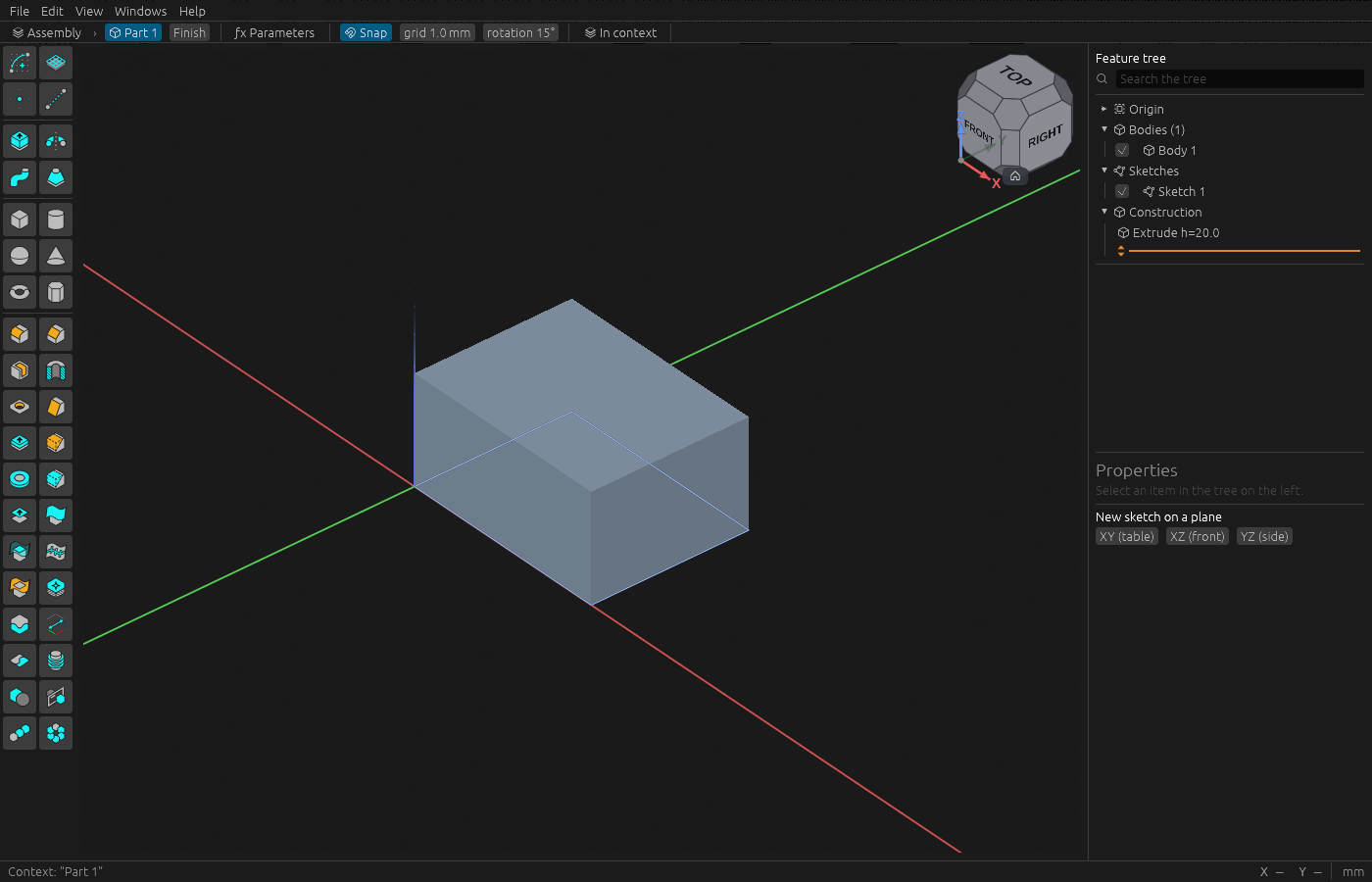
- На схеме нажмите глаз на панели. Нажатый ещё раз, он вернёт панель на прежнее место.
- Или в меню Вид -> Панели снимите галочку с панели. Скрытая панель не занимает места.
- Полоса команды в руке не скрывается: без неё инструмент ждал бы того, чего не видно. Пока открыт эскиз, дерево само уступает место его инструментам — это не скрытие: дерево вернётся, когда вы закончите эскиз.
Полоса инструментов
В Настройки -> Раскладка:
- Размер кнопок — от 20 до 48 пунктов. Значки рисуются под размер и остаются чёткими.
- Ряды кнопок — один или два: столбцы у бокового края, ряды сверху и снизу.
- Кнопки стоят — в начале, посередине или в конце полосы.
- Непрозрачность полосы — от 30 до 100 процентов. Полупрозрачная полоса лежит поверх модели, и модель под ней видна. На схеме у полосы сверху или снизу есть ещё кнопка поверх вида: тогда полоса лежит поверх модели и непрозрачной, а вид из-за неё не сужается.
- Названия групп на полосе — над каждой группой кнопок пишется её название: сбоку — перед группой, сверху и снизу — над ней. Название кнопки всегда есть в её подсказке.

Что не поместилось на полосу, уходит в Ещё в её конце: нажмите и выберите команду из списка.
Кнопки верстака
В Настройки -> Эскиз, Деталь или Сборка нажмите заголовок Кнопки полосы: под ним раскроются все кнопки этого верстака по порядку.

- Перетащите строку выше или ниже, чтобы передвинуть кнопку на полосе.
- В «Ещё» убирает кнопку с полосы в список Ещё, На полосе возвращает её. Команду из «Ещё» по-прежнему находит поиск команд и запускает её клавиша.
- Вернуть обычный набор кнопок возвращает порядок и полосу как были.
Если что-то пошло не так
- Панели нигде не видно: откройте Вид -> Панели и поставьте на ней галочку.
- Раскладка запуталась: нажмите Вернуть обычную раскладку в Настройки -> Раскладка.
- Раскладка и кнопки сохраняются до следующего запуска.