Прямоугольник
Клавиша R. Три способа задать, переключатель — в верхней полосе.
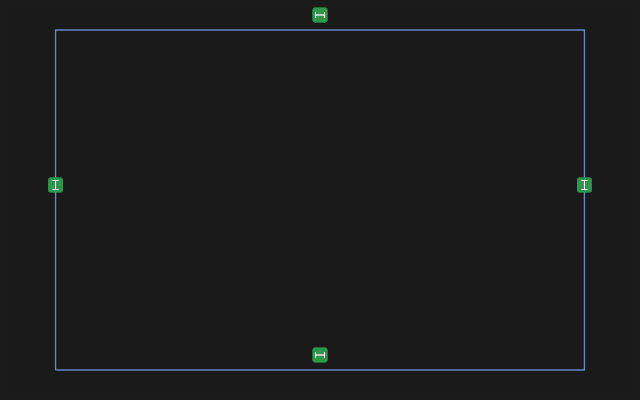
- 2 угла — щёлкните противоположные углы. У прямоугольника сразу открываются поля ширины и высоты: впишите числа или формулы, Enter — принять и поставить размерами, Esc — оставить как начерчено.
- Центр+угол — первый щелчок задаёт центр, второй — угол. Растёт вокруг центра.
- По 3 точкам — две точки задают сторону и её наклон, третья — высоту.
Что получается
Один прямоугольник: четыре стороны, которые остаются под прямым углом, и точка в центре (у прямоугольника от центра видны ещё две вспомогательные диагонали). Ему хватает двух размеров — ширины и высоты — и привязки угла или центра, чтобы стать полностью определённым.
- Тяните угол — противоположный угол стоит, меняются ширина и высота; прямоугольник не поворачивается.
- Тяните центр — прямоугольник едет целиком.
- Двойной щелчок по стороне — снова открываются поля ширины и высоты, они ставятся размерами.
- Поворот — инструментом «Поворот» выберите прямоугольник за любую сторону, он повернётся целиком. Угловой размер на стороне тоже его поворачивает.
- Привязать центр — щёлкните точку центра и с Shift — начало координат, ось или другую точку, затем выберите связь («Совпадение», «Горизонтально», «Вертикально»).
- Изменённые ширина или высота растят прямоугольник от угла, с которого его начали, или вокруг центра.
Если не вышло
- Прямоугольник не поворачивается «Поворотом» — его держат другие связи или размеры: снимите или поменяйте их.
- Прямоугольник распался на четыре линии — удалили сторону или одну из его связей. Ctrl+Z вернёт его.
Совет
Прямоугольник от центра удобен, когда деталь симметрична относительно начала координат: щёлкните центр в начало, и деталь встанет симметрично.