Настройки
Окно настроек разбито на разделы; над ними — поиск, который находит настройку по её подписи.
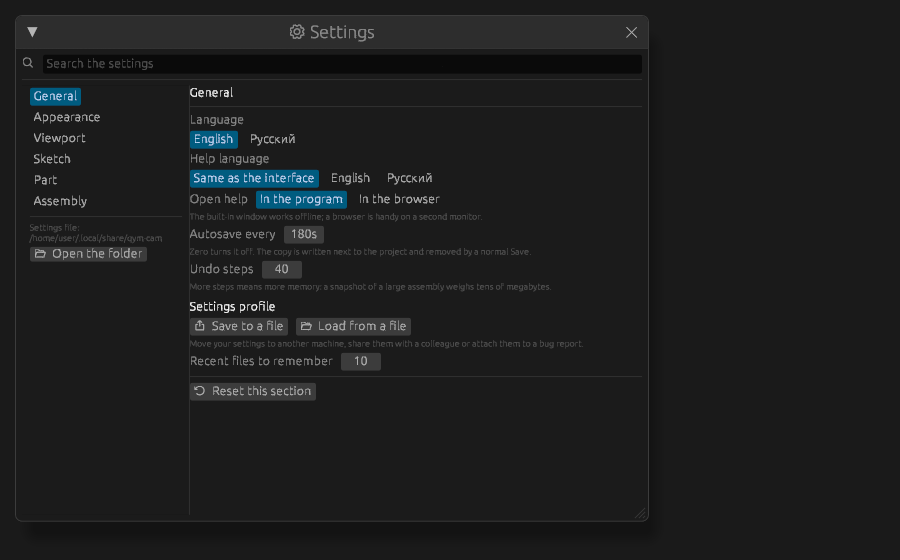
- Общее — язык программы и справки, как открывать справку, стартовый экран и последний проект, единицы при импорте, автосохранение, шаги отмены, сколько процессоров отдать расчёту, проверка обновлений, недавние файлы, профиль настроек.
- Внешний вид — цветовая схема, масштаб интерфейса.
- Вьюпорт — движок, проекция, затенение, куб вида, навигация мышью, масштаб колесом, точность указания, прозрачность призраков, угол обзора, сглаживание.
- Эскиз — привязка, шаг сетки, шаг поворота, авто-связи; что пишет подпись размера (имя, формула), как лежит её текст и её размер — кнопками «Мельче» и «Крупнее»; кнопки полосы эскиза.
- Деталь — высота выдавливания и отступ эквидистанты по умолчанию; кнопки полосы детали.
- Сборка — показ контуров эскизов, глифов сопряжений и проверки пересечений; кнопки полосы сборки.
- Раскладка — схема окна: где стоят панели и какие скрыты; размер, ряды и непрозрачность полосы инструментов.
У каждого раздела есть «Сбросить раздел»: он возвращает заводское только в нём, не трогая остальное.
Цветовые схемы
Схем четыре: Тёмная, Светлая, Dracula и Alucard (светлый близнец Dracula). Первые две красят только холст — панели и кнопки у них заводские; Dracula и Alucard красят программу целиком.
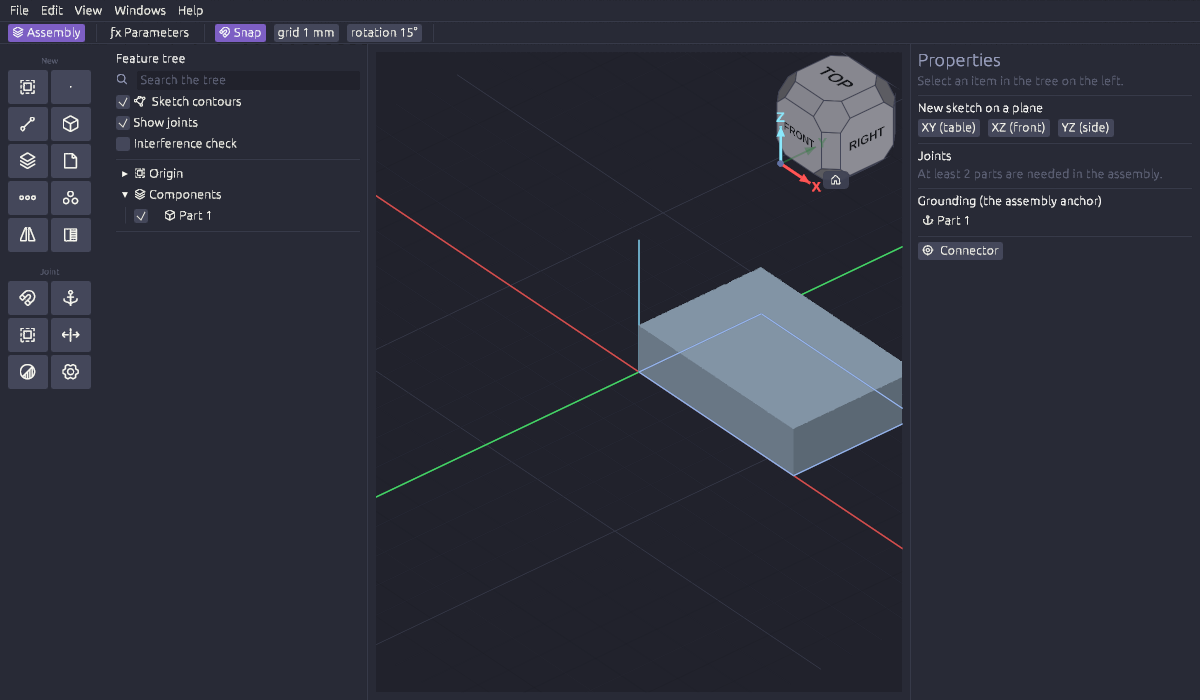
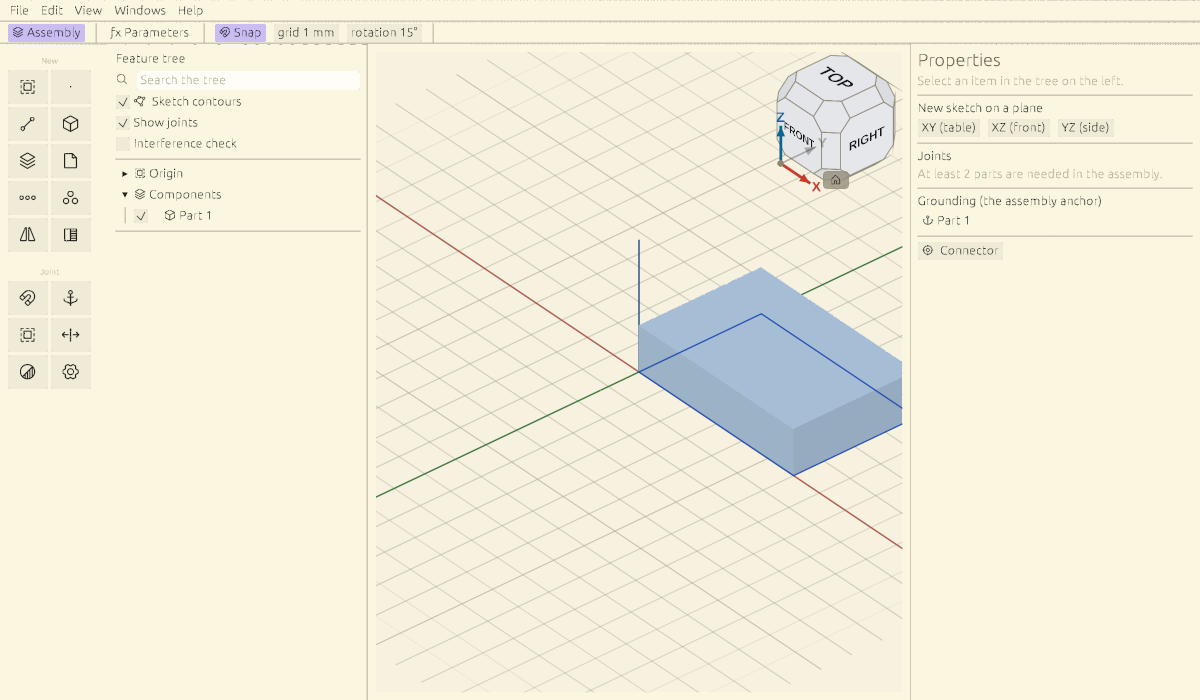
«Сделать свою копию» заводит вашу схему рядом с выбранной и открывает редактор. Правки видны сразу, прямо на экране, — оттенок можно подбирать, не закрывая окна. Встроенные схемы не правятся: к ним всегда можно вернуться.
В редакторе:
- имя и кнопка «Переименовать» — файл схемы переезжает вслед за именем;
- светлая ли схема — от этого зависит заводской вид, на который ложатся ваши цвета;
- красить интерфейс схемой — пока выключено, панели и кнопки остаются заводскими, а раздел «Интерфейс» ни на что не влияет;
- затенение — насколько тёмной бывает самая тёмная грань, насколько «поднимать» цвет детали;
- цвета по разделам — окно, сетка, эскиз, размеры, выбор, тела, плоскости, превью, связи, сборка, контуры, состояния, куб вида, интерфейс.
Своя схема — файл в папке настроек (кнопка «Открыть папку»). Её можно переслать одним файлом: имя файла идёт от имени схемы, поэтому в папке она узнаётся с первого взгляда.
Где лежат настройки
Путь показан в самом окне, рядом кнопка «Открыть папку». Там же лежат ваши цветовые схемы и шаблоны документов — файлами, которыми можно поделиться.
Профиль настроек
Настройки целиком записываются в файл и читаются обратно: перенести на другую машину, отдать коллеге, приложить к отчёту об ошибке. Профиль из другой версии программы читается — недостающее берётся заводским.
Что применяется сразу, а что нет
Почти всё — сразу. Единственное исключение названо в самом окне: сглаживание GPU вступает в силу при следующем запуске программы.
Раскладка панелей
В разделе «Раскладка» — схема окна: панели перетаскиваются к краю или на другую панель, глаз на панели её скрывает, и окно меняется сразу. Там же — размер кнопок полосы инструментов, ряды, выравнивание и непрозрачность. Кнопки полосы каждого верстака расставляются в его разделе: Эскиз, Деталь, Сборка. Подробно — в статье Раскладка панелей.
Запоминается только то, что вы переставили; остальное берётся как есть, поэтому панель, добавленная в новой версии, появится на своём месте, а не потеряется.
Если получилось не то, нажмите «Вернуть обычную раскладку» — всё встанет как было.